
看着检测生产线因为一台“闹脾气”连不上的工业相机而停滞,老师傅蹲在电脑前反复插拔着网线,额头上急出了一层细汗。
“工业相机连接不了电脑”这事儿,在咱们搞自动化、视觉检测的圈子里,可真不是啥稀罕事。眼瞅着生产计划要耽误,心里那个急啊,甭提多上火了。

这事儿整的,有时候就像家里的老电视,拍一下就好了,有时候却复杂得让人想挠墙。不过别慌,今天咱就好好唠唠这个让无数工程师头疼的问题,从最基础的到最隐蔽的坑,一个一个给它捋清楚。咱们争取让相机服服帖帖的,不再“掉链子”。
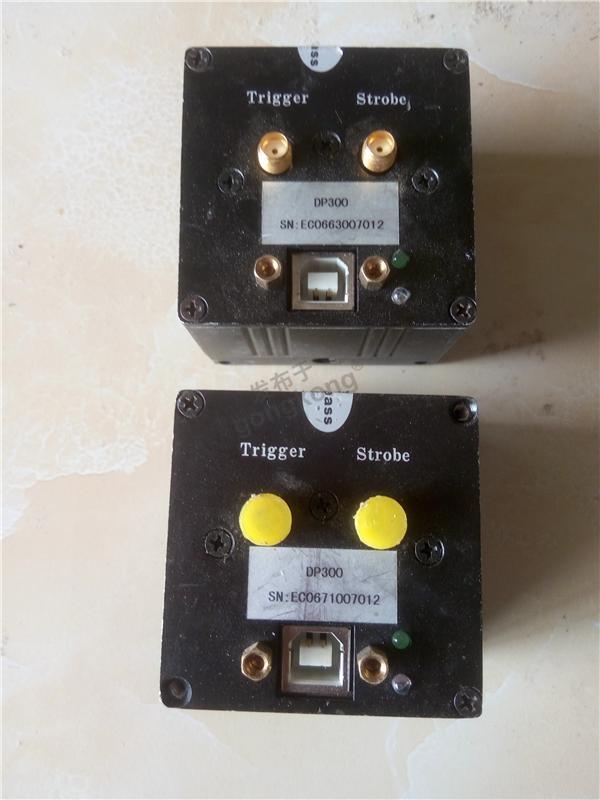
“工业相机连接不了电脑”,首先咱得回归最原始、最朴素的怀疑——是不是压根就没连上?
这话听起来像废话,但根据不少厂家的技术支持经验,线缆问题导致的连接失败占了故障原因的大头。你得像侦探一样,先检查这些最基本的线索。
先瞅瞅电源,工业相机很多是独立供电的。确认一下电源适配器插好了没,电压对不对,相机上的电源指示灯(通常是PWR)是不是亮着稳定的绿灯-1。如果灯都不亮,那后边啥也别谈了。
再看看数据线,这可是数据的“高速公路”。如果用的是网线(GigE相机),检查水晶头有没有卡紧,网线有没有被重型设备压到或者鼠咬的痕迹。
千兆网的网口指示灯通常是绿色常亮,而百兆网则是黄色-6。如果灯不亮或者闪烁异常,先换根确认是好的短线试试-10。
这事儿我有过教训。有次在现场,一条十几米长的网线从线槽里穿来穿去,死活连不上。后来用一条一米长的工程余料直连,立马就通了。所以啊,线缆太长、质量差、中间有接头或者缠绕了动力线,都可能导致信号衰减或干扰,让你误以为相机坏了-1。
物理连通了,指示灯都亮了,可软件里还是搜不到或者连不上?这多半是电脑和相机“语言不通”,没在同一个频道上。
这就好比两个人在同一个房间,但一个说中文,一个说英文,还是没法有效沟通。对于网络相机,这个“共同语言”就是IP地址必须在同一个网段内。
比如,相机出厂默认IP是192.168.1.10,那你的电脑连接相机的那个网卡,IP就得设成192.168.1.XXX(XXX是2-254之间除10以外的数),子网掩码通常是255.255.255.0-6。
设置时有个关键细节:电脑上别开Wi-Fi!如果你电脑一边用Wi-Fi连着工厂局域网,一边用网线连相机,很可能造成网络路由混乱,导致连不上。
最好在控制面板里,直接把无线网络适配器给“禁用”掉,专心用有线连相机-2-9。
另一个常见坑是 “IP地址冲突” 。想象一下,一个车间里有两台一模一样的相机,出厂IP都一样。当它们接到同一个网络,电脑就懵了,不知道该找谁。
所以,确保网络里没有其他设备(包括另一台相机)占用了你要连的相机IP-2。有些相机配套的软件工具(如Mech-Eye Viewer)可以和修改相机IP,这工具你得会用。
硬件OK,IP也设对了,可还是“工业相机连接不了电脑”?这时候,该怀疑一下电脑系统本身设置的“防御结界”了——防火墙和杀毒软件。
这些安全软件的本意是保护电脑,但它们有时“宁可错杀一千”,会把相机和电脑之间正常但陌生的高速数据流当成攻击给拦截掉。
Windows防火墙、360安全卫士、电脑管家等,都可能成为“拦路虎”-8。排查时,最干脆的方法就是暂时完全关闭这些防火墙和杀毒软件(测试完记得再打开),然后重连相机试试-6-9。
如果关了就好使,那说明就是它们的问题。你可以选择永久关闭(工业控制机在安全内网环境下可以考虑),或者更规范地,把相机配套的软件程序(如Mech-Eye Viewer)添加到防火墙的白名单/允许列表里-8。
系统电源选项也可能作妖。为了让笔记本省电,Windows的“省电模式”可能会自动降低USB端口的供电或性能。
在控制面板的“电源选项”里,把它调到 “高性能”模式,确保USB口和网卡能全力工作-9。这些系统层面的小细节,往往是隐藏最深的“捣蛋鬼”。
这一节咱重点说说USB工业相机,它的麻烦事儿和网络相机不太一样。很多时候,相机明明插上了,设备管理器里也能看到个未知设备或者“图像设备”,可专业软件里就是找不到它。
我的老天鹅啊,这很可能是因为Windows系统给它安错了“户口”——装错了驱动。
Windows很“热心”,经常会自动给USB相机安装一个通用的摄像头驱动。但对于需要高带宽、高稳定性的工业相机来说,这个通用驱动根本不够用,会导致软件无法识别-3。
解决办法是“手动上户口”。在设备管理器里,找到那个带黄色感叹号的“图像设备”,右键“更新驱动程序”。
选择“浏览计算机以查找驱动程序”,然后从列表中选择。关键一步来了:取消勾选“显示兼容硬件”,在厂商里选“Microsoft”,在型号里找到“USB视频设备”并安装-3。
这样操作后,设备管理器里的“图像设备”就会变成“照相机”。这不仅仅是改个名字,意味着系统使用了更基础、更通用的USB视频类驱动,兼容性更好,你的专业软件就能正确识别并调用它了。
这问题太典型了!USB相机用集线器(HUB)扩展,本身就是对USB总线带宽和供电的严峻考验。
USB3.0总线的理论带宽虽然高达5Gbps,但这是要由所有连接到这个根集线器上的设备共享的。
假设你用一台高清工业相机,分辨率开到最大,帧率又高,它自己就可能吃掉大半带宽。再通过一个HUB接上其他相机或设备,带宽立刻就不够分了,结果就是相机开始丢帧、图像卡顿,甚至直接掉线-5。
第一个解决办法是“开源”。尽可能把相机分散插到电脑主板不同的USB根集线器控制器上。
台式机背后的多个USB口,通常就分属不同的控制器。别把所有相机都插在机箱前面板或者一个多口HUB上,那相当于所有车挤一条单车道-3。
第二个是“节流”。在相机配套软件里,适当降低图像分辨率、帧率,或者启用相机自带的图像压缩功能(如MJPEG)。
牺牲一点点非关键的性能,换取连接的稳定性,在多数检测场景下是划算的-4。
第三,设备要选对。务必使用真正足功率、高质量的USB 3.0 HUB,最好带独立电源适配器。
劣质HUB供电不足,电压一波动相机就重启了。USB线也要用尽量短的、屏蔽好的3.0线缆-3-10。从源头减少问题的可能。
当然有!有些坑真是“老司机”才能遇到的。
比如 “巨型帧” 问题。有些高端网络相机为了提升传输效率,会把MTU(最大传输单元)设置为9000(巨型帧)。但如果你的电脑网卡、或者中间经过的交换机/路由器不支持或没开启巨型帧功能,数据包就会被丢弃,导致根本连不上。
你可以在相机软件里把MTU值改回标准的1500试试-2。或者去电脑网卡的高级设置里、以及交换机的管理界面里,把巨型帧功能打开。
再比如电脑多网卡冲突。很多工控机有不止一个网口。
如果你一个网口连相机(IP设成192.168.1.100),另一个网口连工厂局域网(IP碰巧也是192.168.1.xxx段),系统网络路由就会产生混乱。最简单的办法是,在连接相机时,直接把不用的那个网卡在“网络连接”里右键“禁用”掉,用完了再启用-2-8。
还有软件层面的冲突。确保你电脑上没有同时运行其他会占用相机的软件,比如另一个相机软件、视频会议软件,甚至Windows自带的“相机”应用。它们会独占相机,导致你的专业软件无法访问。
最后是玄学但有用的一招:重启大法。包括重启相机、重启电脑、重启交换机。这能清空很多临时的错误状态和缓存-8。别嫌麻烦,很多时候真管用。
问得好,万事开头难,起手式选对了能省下后面无数麻烦。
“门当户对”是核心原则。首先,别让相机和电脑的任何一方成为瓶颈。
如果选了高分辨率高帧率的相机,那电脑的接口、处理能力必须跟上。用USB3.0相机,就确保电脑有原生的USB3.0接口;用万兆网相机,电脑就得配万兆网卡-6。
对于USB相机项目,强烈建议使用台式机,而不是笔记本。台式机USB端口供电足、带宽稳,而且可以轻松安装多口PCI-E USB扩展卡来获得更多独立的USB控制器,方便接多相机-3。
对于网络相机项目,强烈建议为视觉系统准备一台独立的工控机或高性能PC,让它只干视觉检测这一件事。不要用那台又用来办公、上网、收发邮件的电脑。
这样可以避免各种软件冲突、网络设置被篡改,稳定性天差地别-5。
采购时,尽量选择同一品牌、同一型号的相机。不同品牌甚至同品牌不同型号的相机,其驱动、SDK、行为特性都可能不同,混用会增加调试和维护的复杂度-3。
把驱动光盘、说明书电子版保存好。找一家能提供靠谱本地技术支持的供应商,这比你省下那几百块设备钱重要得多。当他们能远程或现场帮你快速定位问题时,你会觉得这钱花得值。